| 1 |
Abrimos la imágen deseada. |
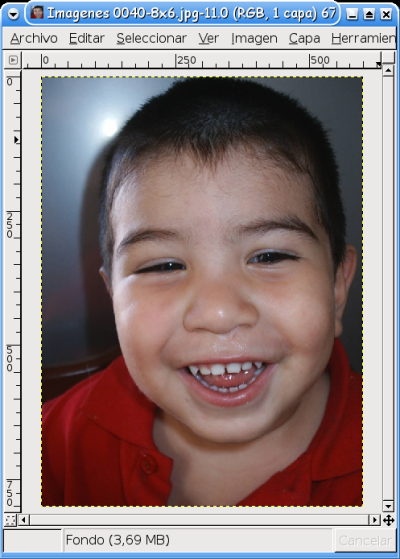
Foto de mi sobrino "JD". ;)
| 2 |
Creamos por encima de esta capa, una nueva capa transparente |
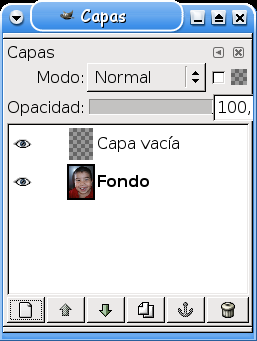
Capa transparente.
| 3 |
Ahora lo que vamos a hacer es crear nuestro propio patrón, para ello hacemos lo siguiente: Creamos una nueva imagen de 1x2 Píxels con fondo blanco. |
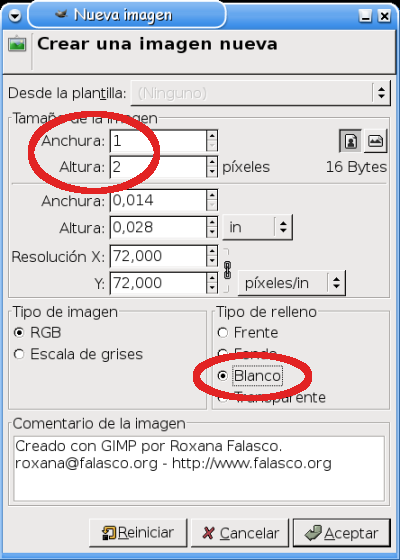
Ampliamos la imagen ya que así es imposible trabajar con ella.
| 4 |
Seleccionamos el lápiz y escogemos el tipo de brocha más pequeña: Circle(01) (1x1). Pintamos el píxel inferior como podemos ver en la imágen. |
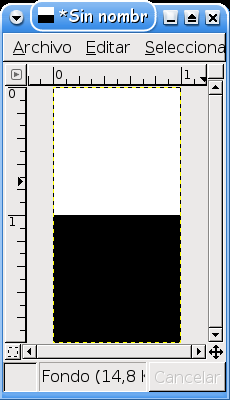
Píxel inferior pintado en negro.
| 5 |
Salvamos el patrón en la carpeta "patterns" del Gimp (/home/usuario/.gimp-2.0/patterns/) con el nombre de tv.pat. Le ponemos la descripción que queramos, por ejemplo TV. |
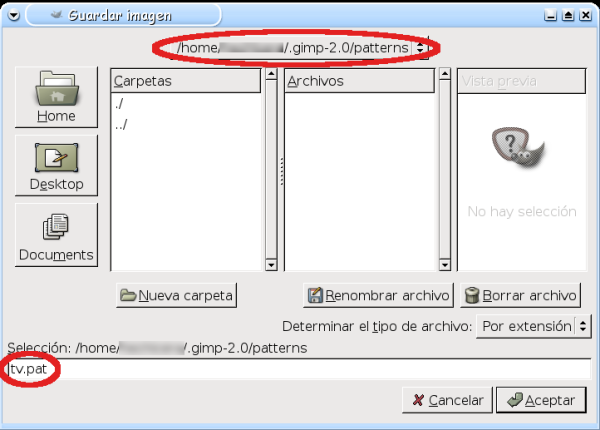
La extensión de un patrón siempre ha de ser siempre .pat
| 6 |
Ahora escogemos: Archivo -> Diálogos -> Patrones, o bien, May +Ctrl + P. Por último clickeamos en el botón refrescar; veremos el patrón que hemos creado. |
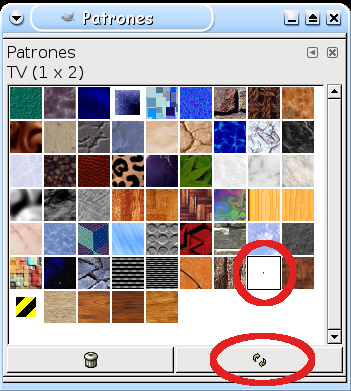
Diálogo: Patrones
| 7 |
Volvemos a la primer imagen, seleccionamos la capa Transparente y con el bote de pintura, pintamos todo el área con nuestro patrón "TV". |
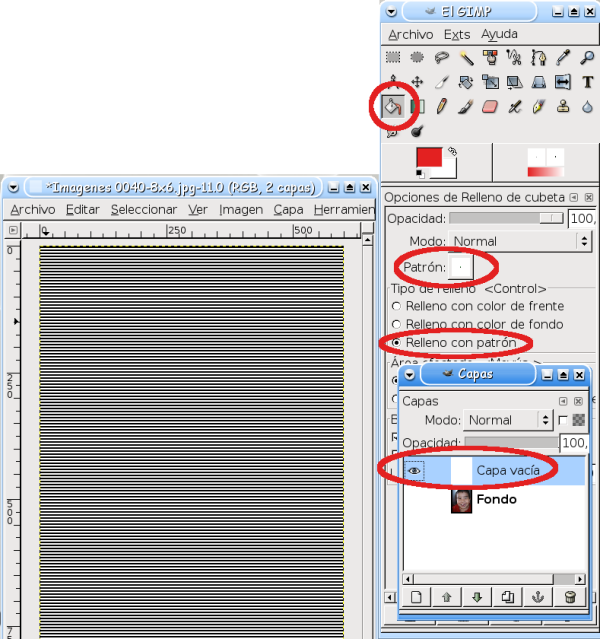
Capa transparente totalmente pintada con el patrón TV.
| 8 |
Por último ponemos la capa en modo Multiplicar y listo. Si la imagen queda un poco oscura podemos reducir la opacidad. |
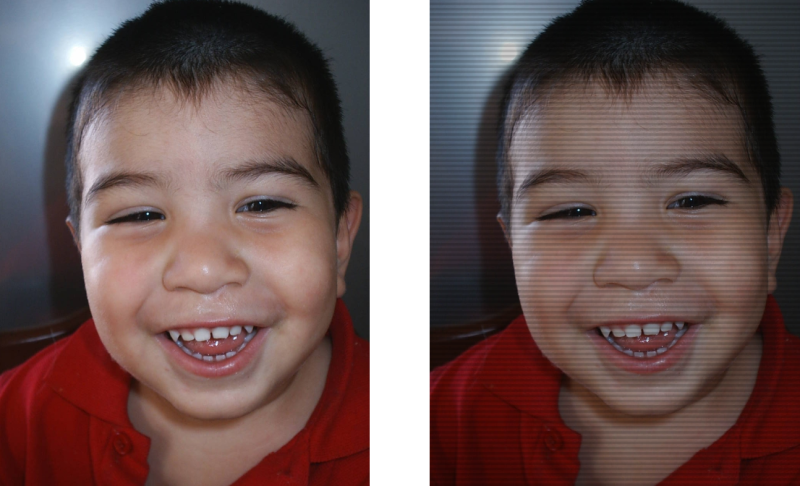
Antes y después ;)